
Annonce – sponsoreret indhold.
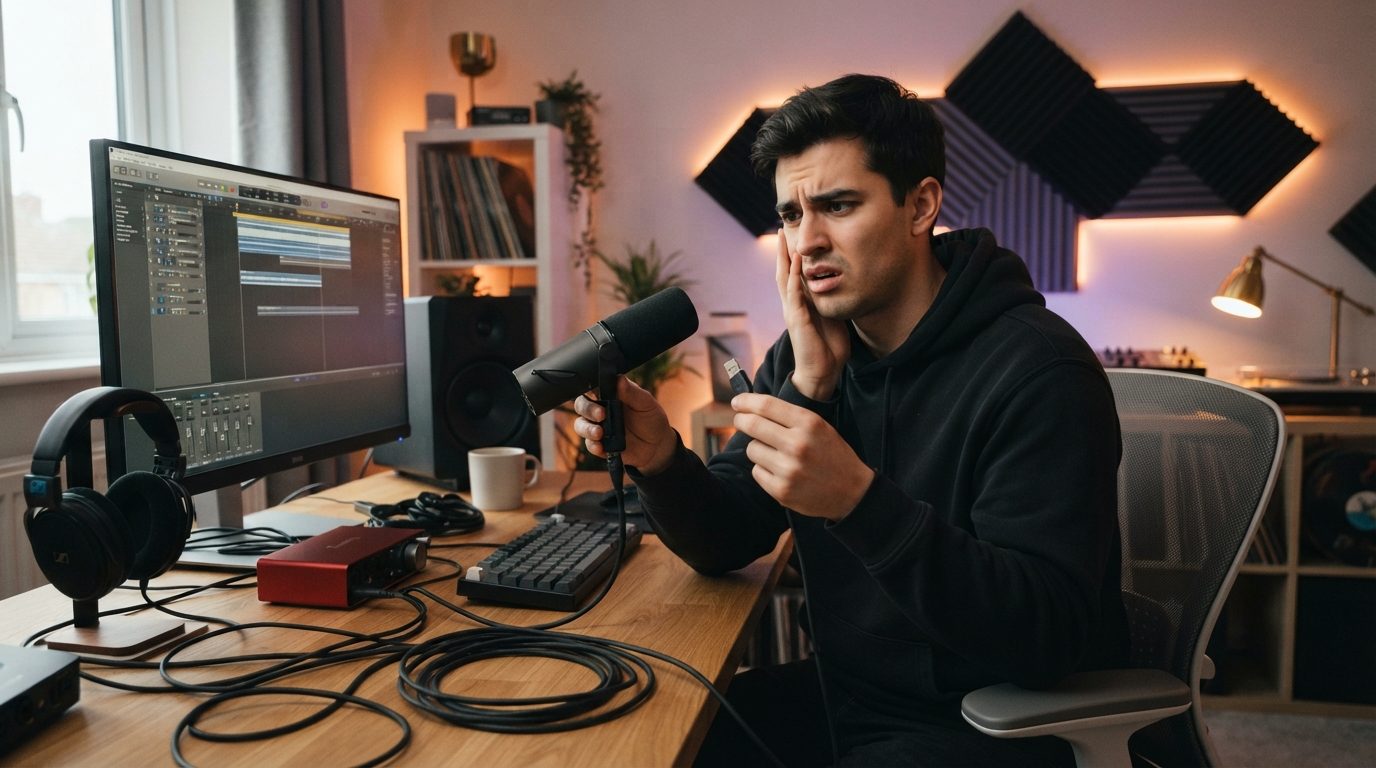
Nej, du kan som udgangspunkt ikke slutte en XLR-mikrofon direkte til computeren. Computeren har ikke en XLR-indgang, og selv med en adapter får du sjældent et godt resultat. En xlr mikrofon til computer kræver et mellemled, der forstærker det svage signal og omsætter det til digital lyd. Det er hverken svært eller dyrt at løse, og det kan give en tydelig forbedring af lyden til onlinemøder, optagelser og hobbyprojekter.
XLR mikrofon til computer: hvorfor stikkene ikke passer sammen
XLR er en professionel standard til mikrofoner. Stikket har tre ben, og kablet er opbygget, så det er godt beskyttet mod støj, også over lange strækninger. Til gengæld leverer en XLR-mikrofon et analogt og meget svagt signal. Det skal forstærkes, før det kan bruges til noget.
En USB-mikrofon har forstærkeren og omsætteren indbygget. Den sender færdig digital lyd gennem USB-kablet, og computeren genkender den som en lydenhed med det samme. Derfor virker den bare, når du sætter den i.
Computerens mikrofonindgang er heller ikke et alternativ. Hvis du overhovedet har en 3,5 mm-indgang, er den typisk lavet til headset og simple mikrofoner. Den kan ikke forstærke en XLR-mikrofon ordentligt, og den kan ikke levere strøm til kondensatormikrofoner. Resultatet bliver ofte svag lyd med sus. Kabler med XLR i den ene ende og jackstik i den anden løser altså ikke problemet.
Audio interface: det manglende led mellem mikrofon og computer
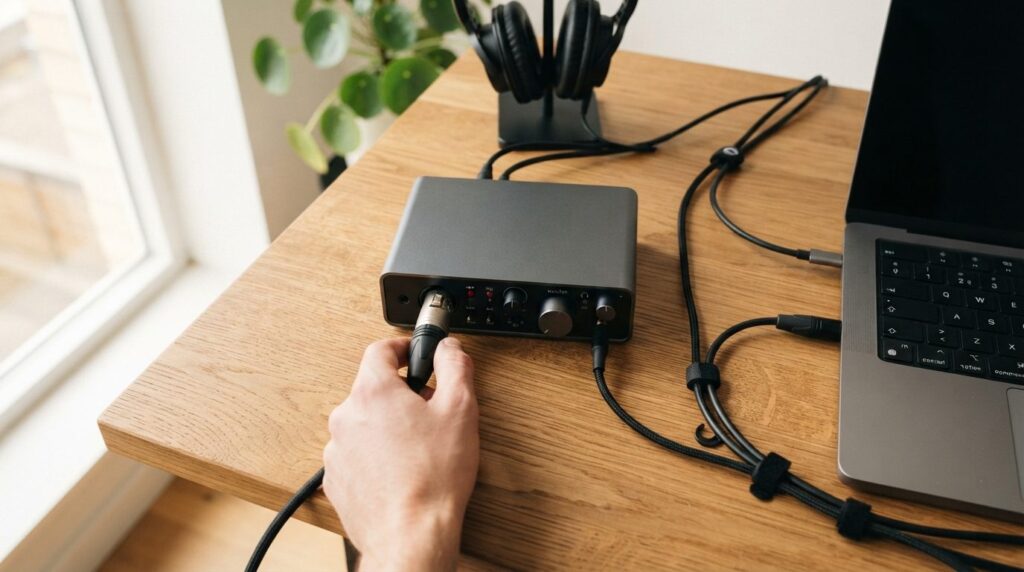
Løsningen er et audio interface. Det er en lille boks, der står på skrivebordet. Du sætter mikrofonen i med et XLR-kabel, og boksen forbindes til computeren med USB. Interfacet gør tre ting:
- Forstærker signalet med en indbygget mikrofonforstærker (preamp). Du regulerer styrken med en drejeknap, ofte kaldet gain.
- Omsætter lyden til digitalt format, så computeren kan bruge den i Teams, Zoom, optageprogrammer og lignende.
- Leverer strøm til mikrofonen, hvis den har brug for det (se afsnittet om fantomstrøm nedenfor).
De fleste interfaces har desuden en hovedtelefonudgang, så du kan høre dig selv uden forsinkelse. Du kan også spille lyd tilbage fra computeren gennem dem. Mange kalder dem lydkort, og i praksis er det den samme type produkt, bare med langt bedre indgange end dem, der sidder i computeren.
Hvad skal du kigge efter, når du vælger et interface?
Udvalget er stort, men fire ting afgør, om et interface passer til dit brug.
Antal indgange
Tæl, hvor mange mikrofoner du vil bruge samtidig. Til dig selv på hjemmekontoret eller til en solo-podcast er én mikrofonindgang nok. Modeller som Focusrite Scarlett Solo er lavet til det. Skal to personer optage samtidig, eller vil du have både mikrofon og en guitar, så vælg et interface med to indgange, fx Scarlett 2i2. Det er lettere at vælge én indgang for meget fra start end at skulle købe nyt senere.
48 V fantomstrøm til kondensatormikrofoner
Kondensatormikrofoner er populære til stemmer, fordi de opfanger detaljer. De kræver strøm udefra, kaldet 48 V fantomstrøm, som sendes gennem selve XLR-kablet. Interfacet skal derfor have en knap eller kontakt mærket 48V. En dynamisk mikrofon, som ofte bruges til tale og live, kræver ikke fantomstrøm. Tjek mikrofonens manual, før du tænder for den. Nogle ældre bånd-mikrofoner (ribbon) kan tage skade af fantomstrøm.
Hovedtelefonudgang
Vil du lytte med under optagelsen, skal interfacet have en hovedtelefonudgang med egen volumenknap. Det er især vigtigt, hvis du bruger en højttaler til andet, da mikrofonen ellers opfanger lyden derfra og giver ekko eller hylen. Tjek også, hvilket stik udgangen har. Mange har et stort 6,3 mm-stik, så du kan få brug for en lille adapter til almindelige hovedtelefoner.
Forbindelse til computeren
De fleste interfaces til hjemmebrug forbindes med USB. Tjek, hvilket stik din computer har, og om kablet i æsken passer. Nogle nyere computere har kun USB-C. Se også på producentens hjemmeside, om interfacet kræver en driver til din version af Windows eller macOS, eller om det virker uden. Interfacet får normalt strøm gennem USB, men større modeller kan have eget strømstik.
Trin for trin: sådan kobler du mikrofonen til computeren
Gennemgangen er den samme, uanset om du bruger computeren til videomøder eller optagelser.
- Installer evt. driver og software fra producentens hjemmeside, hvis det er nødvendigt. Gør det, før du tilslutter interfacet.
- Skru helt ned for gain og hovedtelefonvolumen på interfacet, så du undgår høje smæld.
- Sæt XLR-kablet i mikrofonen og i interfacets mikrofonindgang. Stikket klikker på plads.
- Forbind interfacet til computeren med USB-kablet. Brug om muligt en port direkte på computeren frem for en overbelastet USB-hub.
- Tænd for 48V, hvis du bruger en kondensatormikrofon. Gør det først, når mikrofonen er tilsluttet.
- Vælg interfacet som indgang. I Windows finder du det under Indstillinger, System, Lyd, Input. På Mac finder du det under Systemindstillinger, Lyd, Input. Vælg interfacet i listen.
- Vælg mikrofonen i selve programmet. Teams, Zoom og Meet har hver deres lydindstillinger, og de følger ikke altid computerens valg.
Sådan tester du niveauet, så lyden hverken knitrer eller er for svag
De fleste problemer skyldes, at gain er sat forkert. Gør sådan:
- Sæt dig, som du plejer, og tal i almindelig stemmeleje i en passende afstand fra mikrofonen. En håndsbredde eller to er et godt udgangspunkt.
- Skru langsomt op for gain, mens du taler. De fleste interfaces har en lysindikator, der skifter farve, når signalet er for kraftigt. Hold dig i det grønne og lad den kun lige røre det gule ved de højeste toner.
- Hvis indikatoren blinker rødt, clipper lyden. Det lyder som knitren og forvrængning, og det kan ikke rettes bagefter. Skru ned.
- Optag en kort prøve, og lyt med hovedtelefoner. Er stemmen svag, så flyt mikrofonen tættere på frem for at skrue helt op for gain, da støjen ellers stiger.
- Tjek niveaumåleren i computerens lydindstillinger eller i mødeprogrammet. Det er den, de andre deltagere i sidste ende hører.
Hører du brum eller knitren, selv om niveauet er rigtigt, så prøv et andet USB-stik eller et andet XLR-kabel. Hold også mikrofonkablet væk fra strømkabler og opladere. Et popfilter foran mikrofonen dæmper desuden de hårde p- og b-lyde.
Er en USB-mikrofon nok, eller giver et interface mening?
En USB-mikrofon er som regel nok, hvis du primært bruger mikrofonen til onlinemøder, undervisning eller en enkelt person, der optager tale. Den er enkel og hurtig at sætte op, og du skal ikke bruge ekstra udstyr. Den passer til dig, der vil have bedre lyd end headsettet uden at tænke over teknikken.
Et interface giver mening i disse tilfælde:
- Du har allerede en XLR-mikrofon, eller du vil kunne skifte mikrofon senere.
- Du vil optage to personer eller flere kilder samtidig, fx to mikrofoner eller mikrofon og instrument.
- Du vil have bedre kontrol over niveau og kunne høre dig selv i hovedtelefoner uden forsinkelse.
- Du bruger tid på musik, podcast eller streaming og ønsker et setup, der kan vokse med dig.
Ærligt talt: Skal du kun deltage i et par møder om ugen, er interfacet overkill. Har du allerede en XLR-mikrofon liggende, eller har du større planer end møder, er det den rigtige løsning. Et interface og en XLR-mikrofon kræver lidt mere plads og flere kabler på skrivebordet, men du får en lyd, der kan forbedres trin for trin, og udstyr, der kan opgraderes enkeltvis.





Leave a Reply